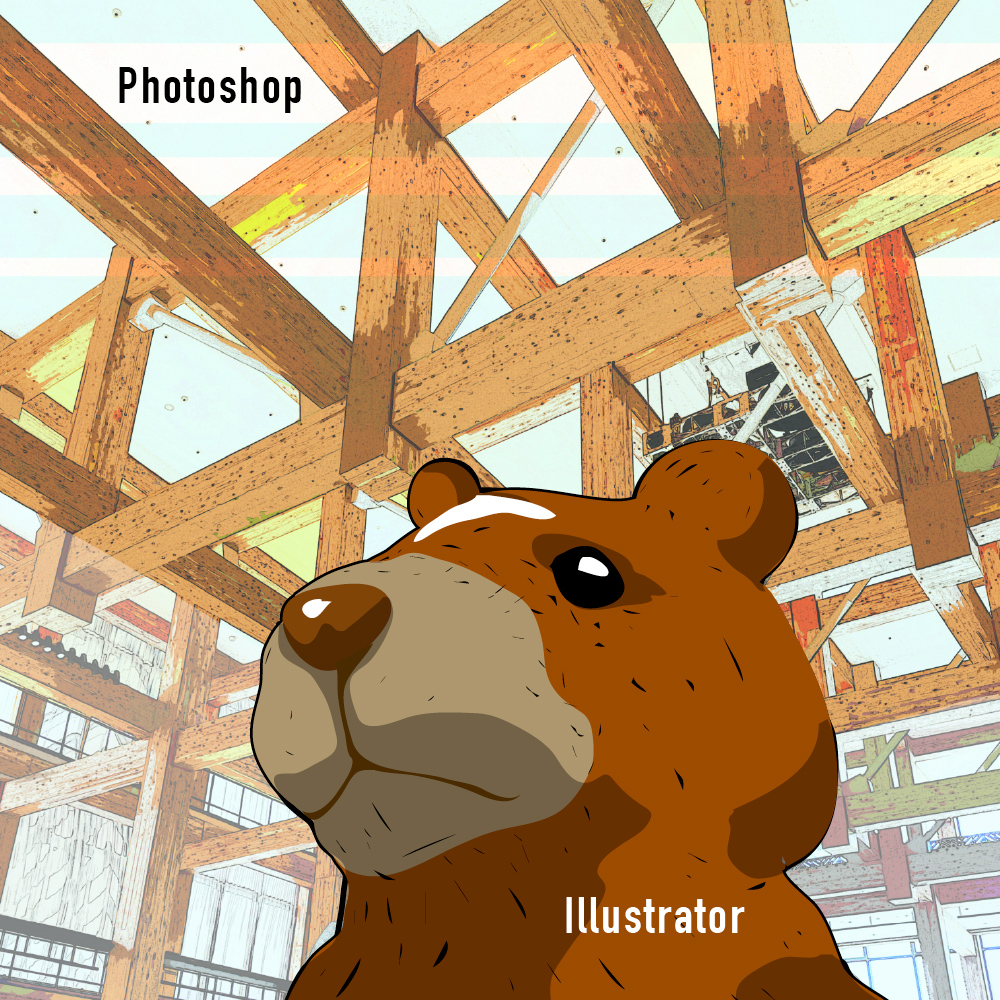
最近の画像加工アプリでは、AI生成よって簡単に人物や風景をアニメやコミック、ゲームの世界のように加工することが可能です。そのクオリティには関心するばかりですが、全て無料というわけにはいかないのが現実です。無料版だと生成した画像に透かしが入っていたり、サブスクリプションで利用しないと機能が制限されていたりと、SNSのアイコンとして使うには良いとしても、仕事でいざ使おうということにはならないかなと思います。そこで散々擦り倒された内容で恐縮ですが、Photoshopで画像をイラスト風にする方法を紹介します。様々やり方があると思いますが、私が昔から使っている方法のご紹介です。
目次
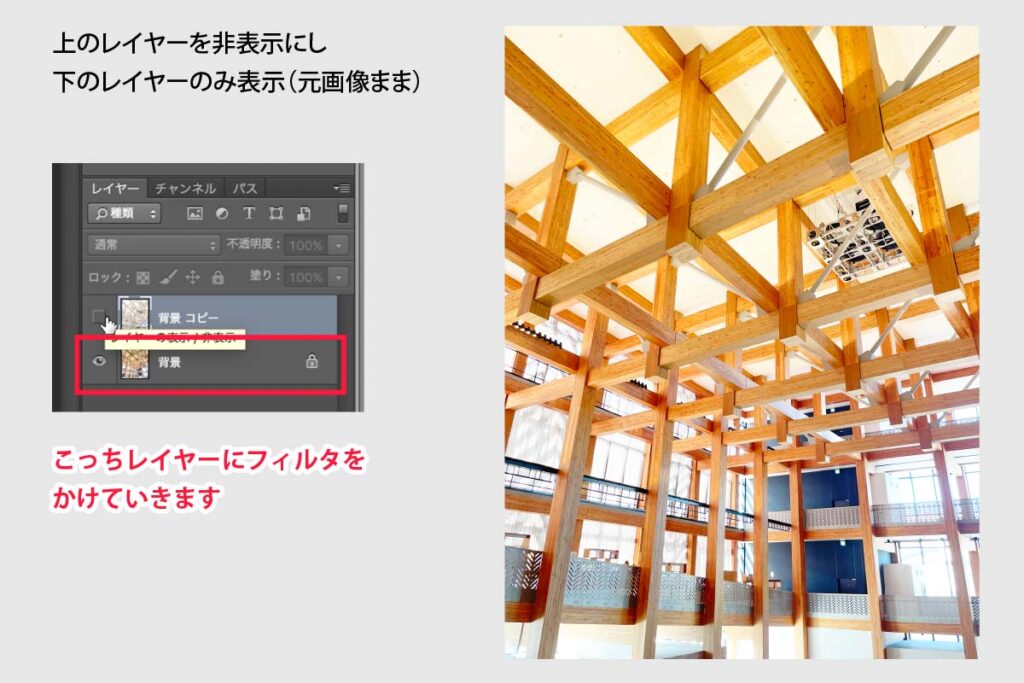
❶ まずは元となる画像を用意(少し明るめに調整しておいくと良い)し、レイヤーをコピーして同じ画像が二枚重なっている状態にする
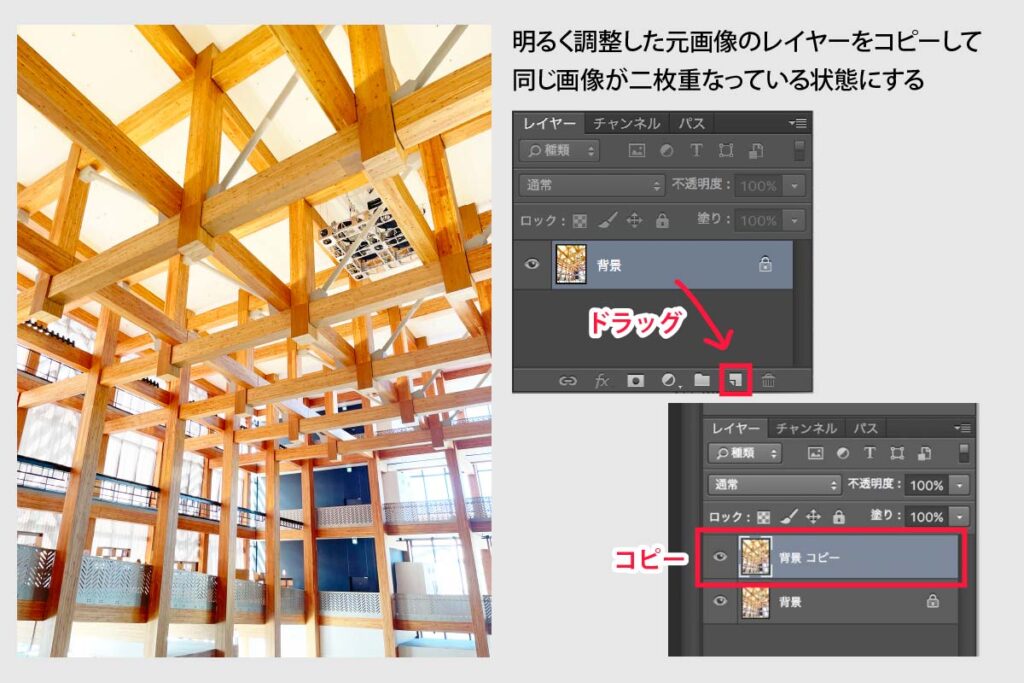
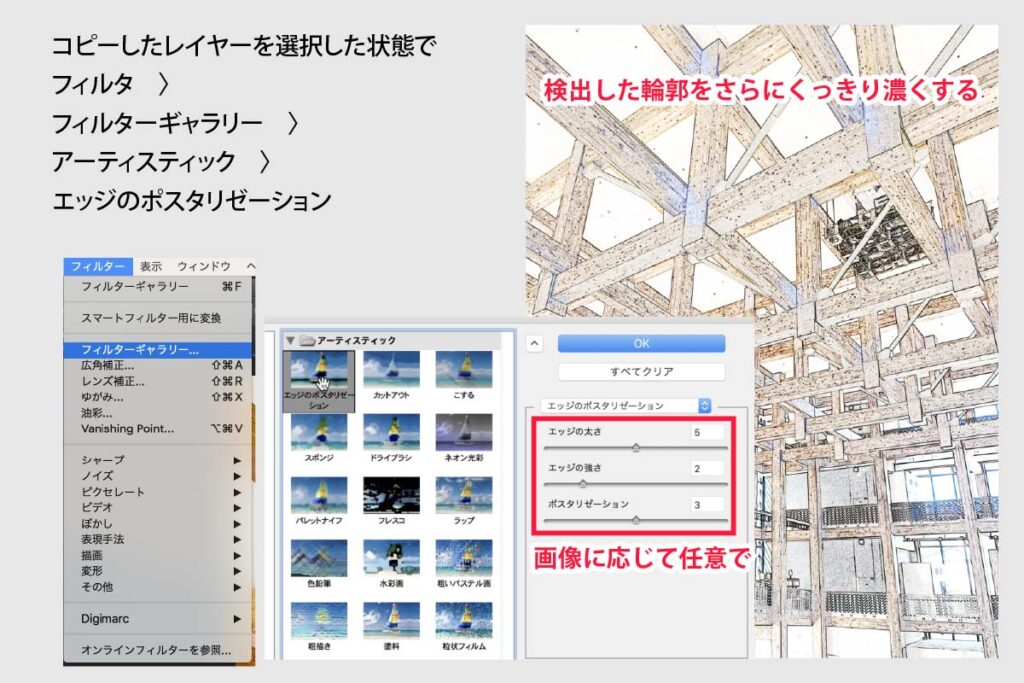
❷ コピーしたレイヤーに「輪郭検出」をかけてから「エッジのポスタリゼーション」
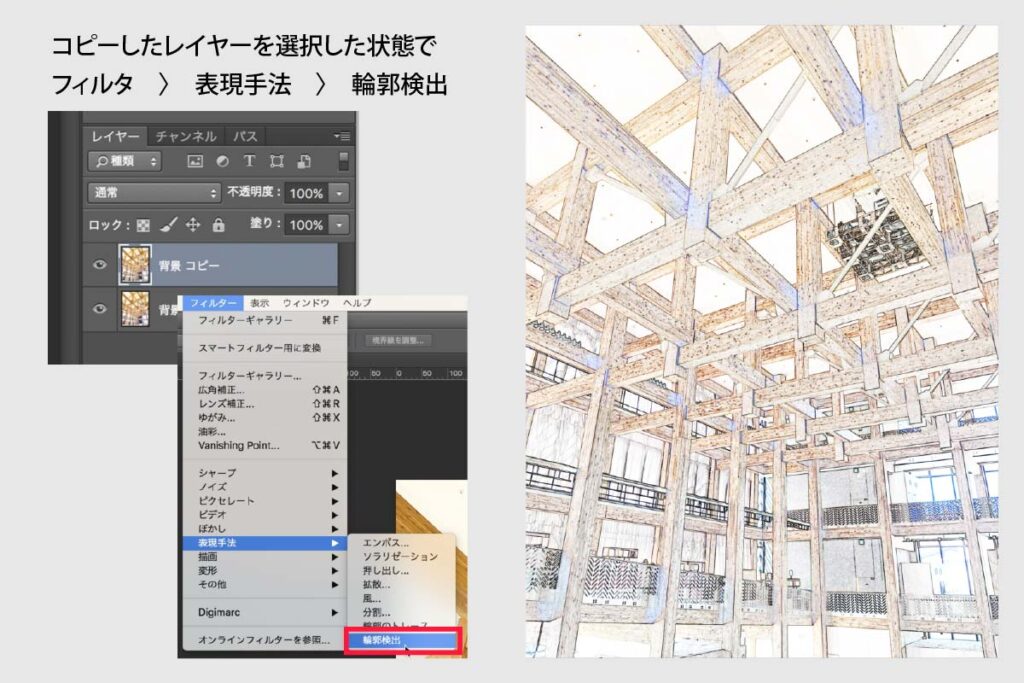
▼
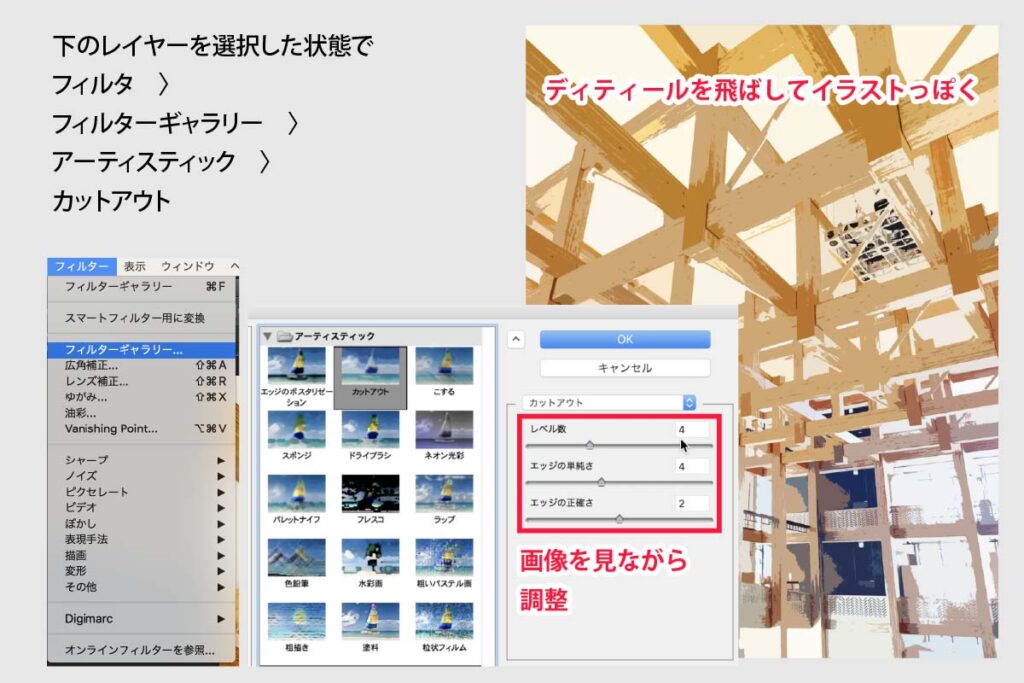
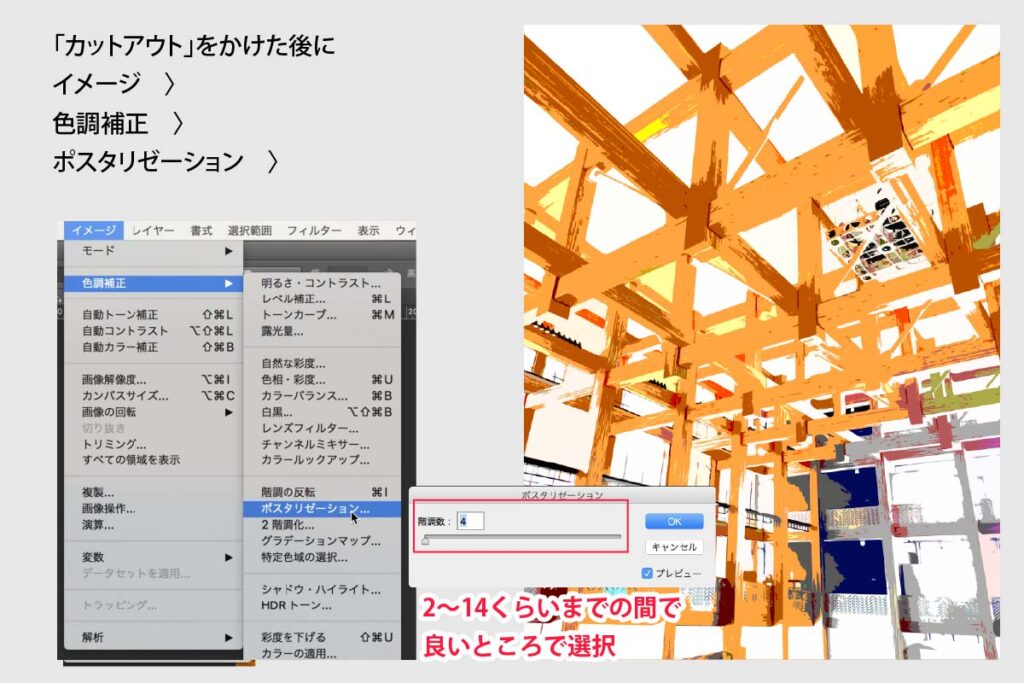
❸ 下のレイヤーへ「カットアウト」からの「ポスタリゼーション」をかける
▼
▼
❹ 上のレイヤーを表示し「乗算」に設定したら完成
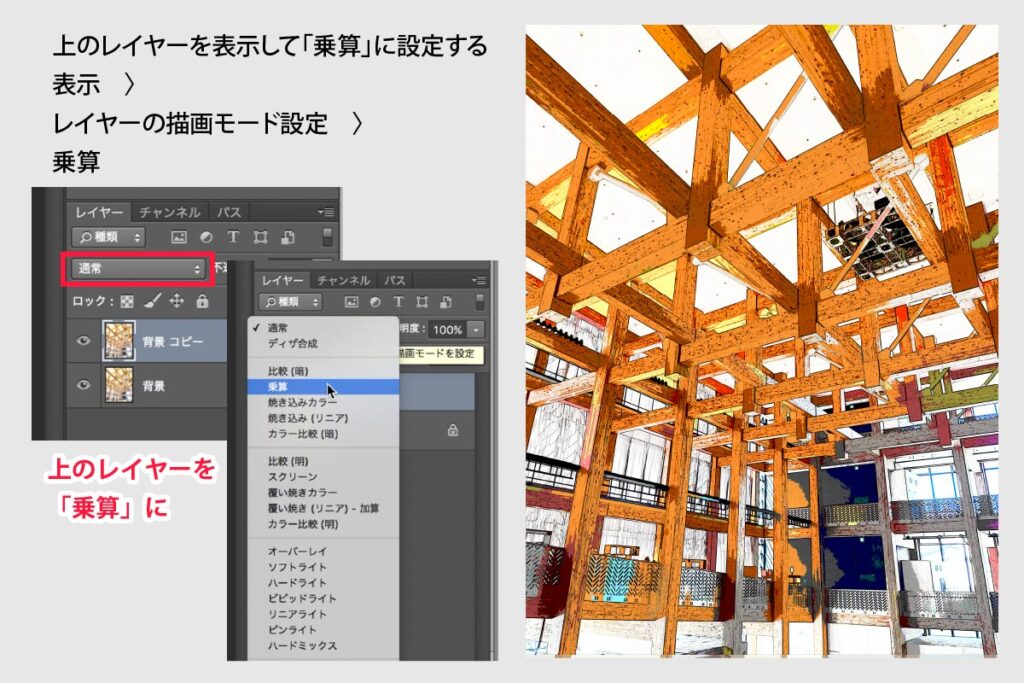
❷で作業したレイヤーを表示し描画モードを「乗算」にしてください。するとイラストっぽい仕上がりの画像が出来上がります。出来上がりをみて色調整したり、各フィルタの数値を調整、レイヤーの不透明度を下げたりなどすると、お好みに仕上げることができると思います。このページのアイキャッチ画像のようにイラストを合成したりと、いろいろとお試しください。